Guide d’utilisation
Le back-office,
pas à pas.
Tout ce qu’il faut pour faire vivre le site au quotidien : traiter les commandes, valider les coiffeurs, tenir le catalogue à jour, modifier les pages et les visuels — sans toucher au code.
Une commande arrive
La retrouver, la préparer, l’expédier, imprimer la facture.
Un coiffeur s’inscrit
Vérifier le SIRET, valider ou refuser le compte.
Un nouveau produit
Créer la fiche, les deux descriptions, les formats et les prix.
Changer l’accueil
Textes, photos et ordre des blocs, avec retour arrière possible.
Prise en main
01Accéder au back-office
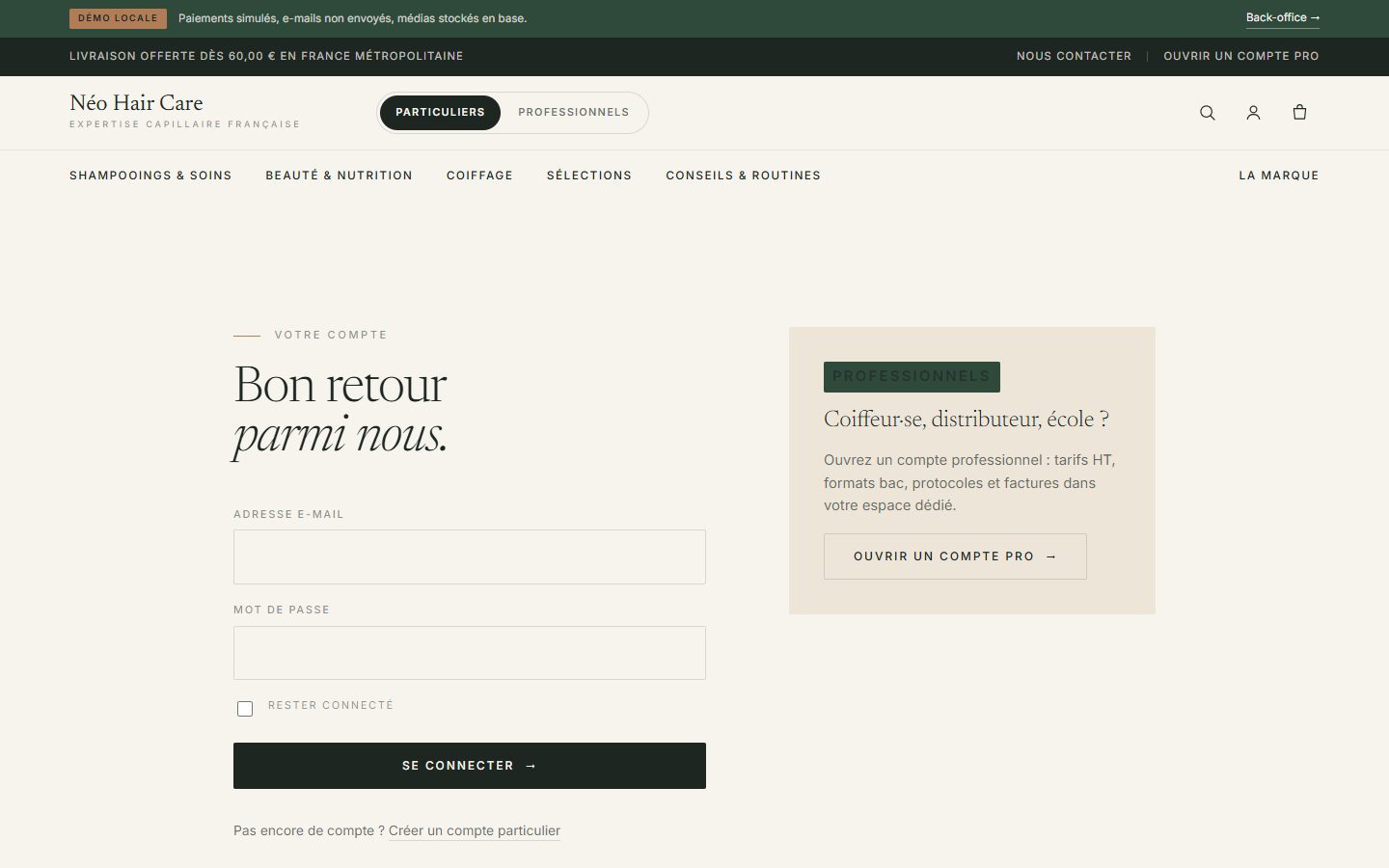
Le back-office se trouve à l’adresse du site suivie de /admin/. On s’y connecte avec
un compte « administrateur », depuis la page de connexion habituelle du site.
/admin/ devient accessible.Se repérer
La colonne de gauche est toujours visible. Elle regroupe les écrans en quatre familles :
- Pilotage : tableau de bord, commandes, comptes pro, clients. Une pastille cuivre indique le nombre d’éléments à traiter (commandes à préparer, pros à valider).
- Catalogue : produits, rayons, marques.
- Contenu : pages, médias, avis, redirections SEO.
- Démonstration : boîte d’envoi et réinitialisation (préproduction uniquement).
Prise en main
02Les règles du site
Le site sert deux publics avec un seul catalogue. Quelques règles, appliquées automatiquement, expliquent ce que voit chacun. Il est utile de les avoir en tête avant de modifier une fiche.
Qui voit quels produits
| Visiteur | Produits « pros seulement » | Prix | Description affichée |
|---|---|---|---|
| Non connecté | Visibles en vitrine, sans prix ni protocole | Publics TTC | Particulier, même dans l’univers « Professionnels » |
| Particulier connecté | Masqués (listes, recherche, fiches) | Publics TTC | Particulier |
| Pro en attente, refusé ou suspendu | Vitrine, comme un visiteur | Publics TTC | Particulier |
| Pro validé | Tout, achat compris | Pro HT (+ TVA au panier) | Pro uniquement |
Le public d’un produit se règle sur sa fiche : Particuliers seulement, Particuliers et professionnels, ou Professionnels seulement. C’est ce réglage, et lui seul, qui décide de la visibilité.
Les prix
Chaque format porte deux prix : un prix public TTC et un prix pro HT. Un prix laissé vide signifie « non vendu à ce public » : un format 1 L sans prix public est réservé aux pros. Les prix du panier sont toujours recalculés : un coiffeur validé en cours de navigation voit son panier passer en HT immédiatement.
L’achat en 1 clic
Sur chaque fiche et chaque carte produit, le bouton cuivre « Acheter en 1 clic » ouvre une page unique : coordonnées, transporteur, acceptation des CGV et paiement. Pas de compte à créer, et le panier en cours n’est pas touché. Un client déjà connecté retrouve sa dernière adresse : il ne lui reste qu’à cocher les CGV et payer.
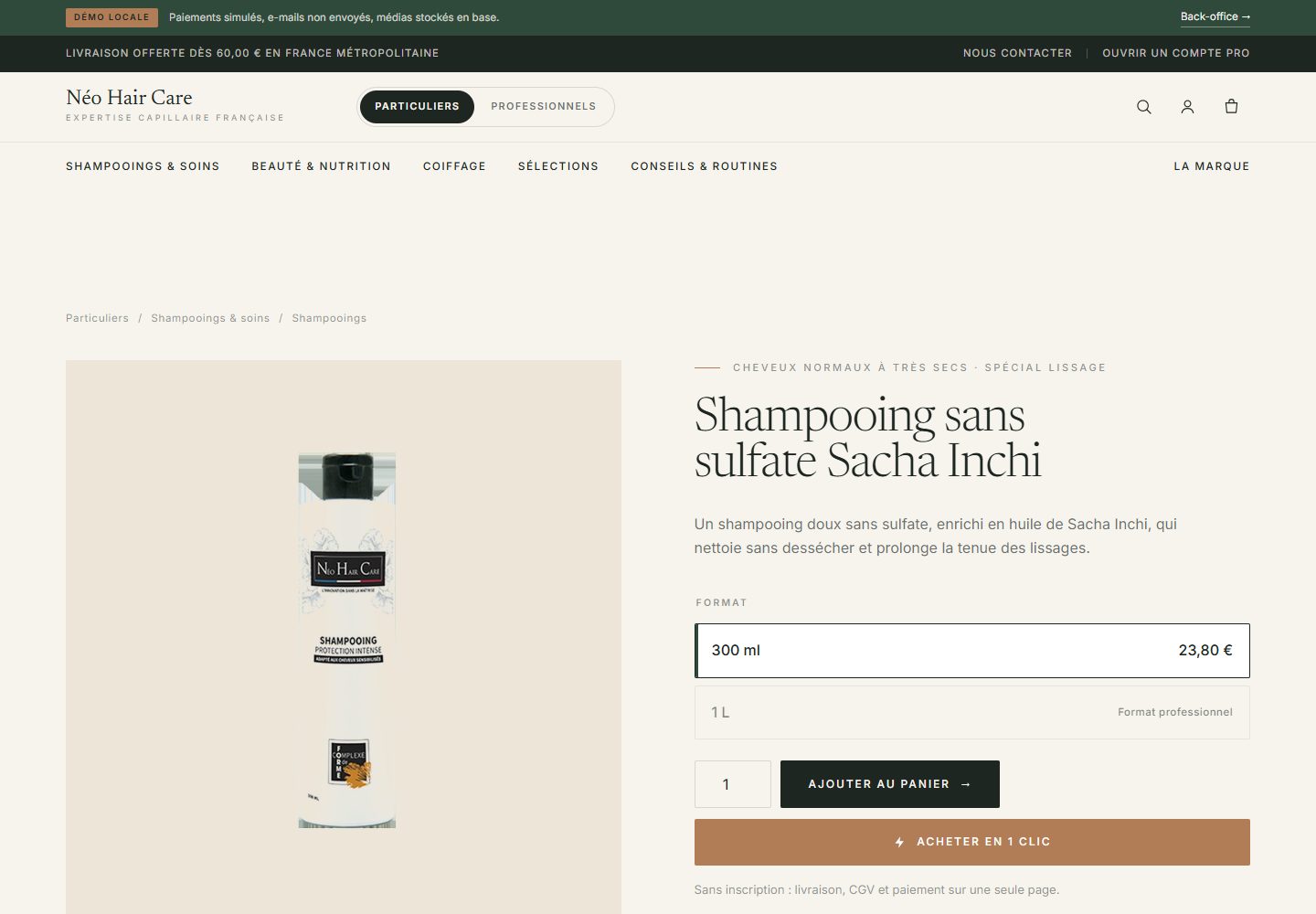
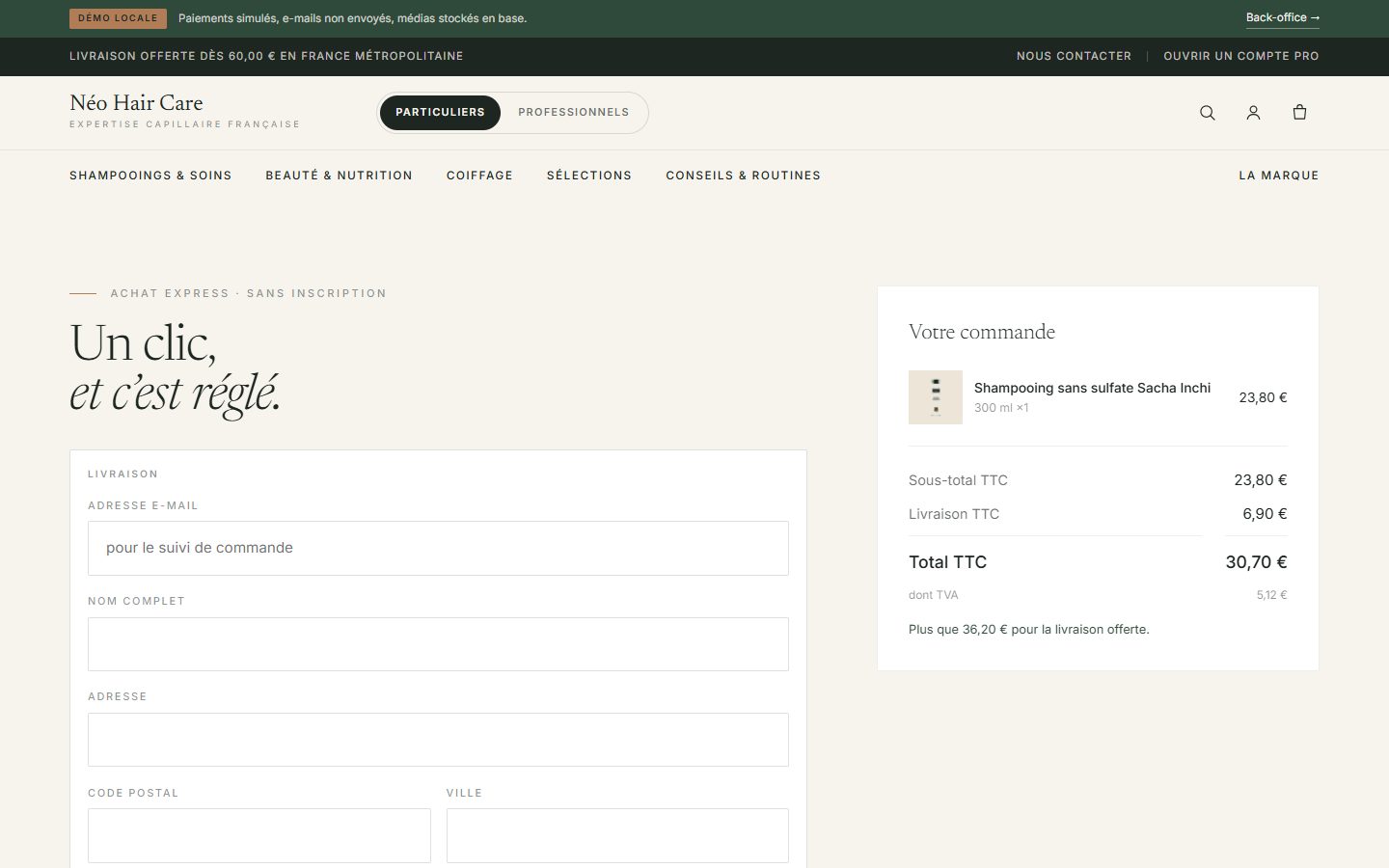
Dans le back-office, ces commandes portent la mention achat express (1 clic), avec la date d’acceptation des CGV (voir Commandes).
Pilotage
03Tableau de bord
La page d’arrivée résume l’activité et ce qui attend une action.
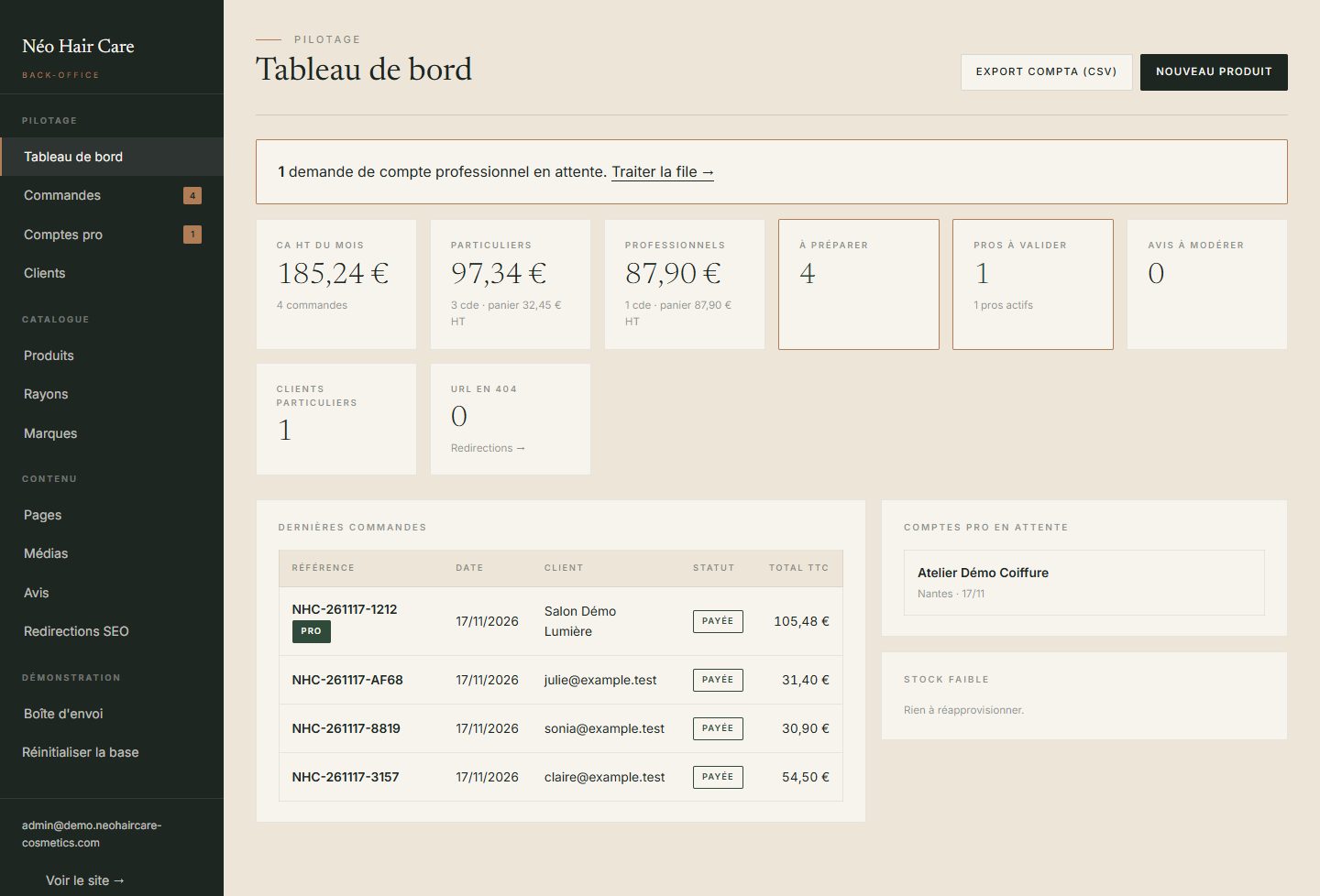
- Alerte : demandes de compte pro en attente, avec un lien direct vers la file.
- Chiffre d’affaires HT du mois, ventilé entre particuliers et professionnels, avec le panier moyen.
- À préparer (commandes payées non expédiées), pros à valider, avis à modérer.
- URL en 404 : anciennes adresses qui ne mènent nulle part, à rediriger (voir Redirections).
- Dernières commandes, comptes pro en attente et stock faible.
Les boutons du haut donnent accès à l’export comptable (CSV) et à la création d’un produit.
Pilotage
04Commandes
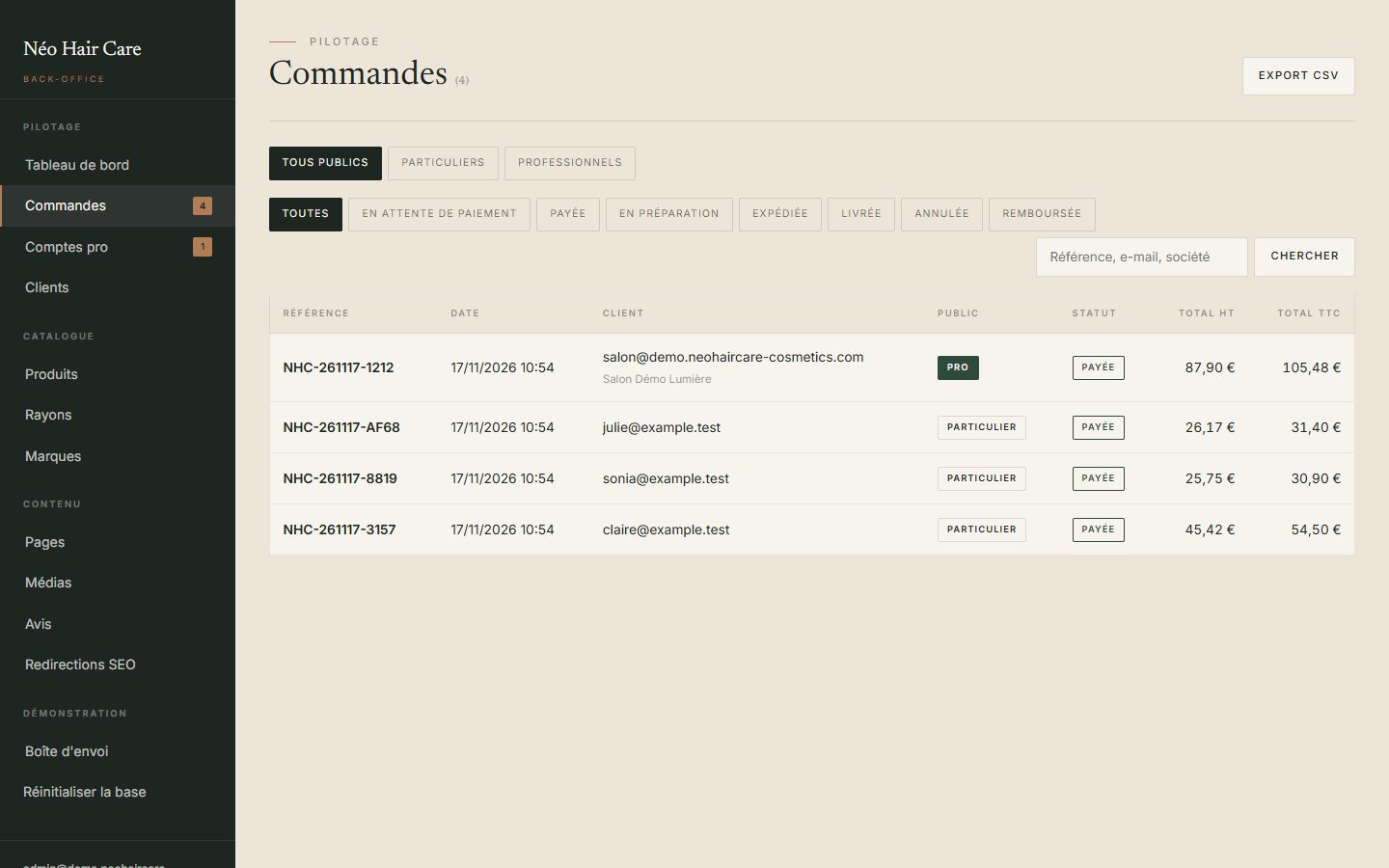
- Public : tous, particuliers ou professionnels. Les commandes pro sont marquées Pro et présentent le total HT.
- Statut : en attente de paiement, payée, en préparation, expédiée, livrée, annulée, remboursée.
- Recherche par référence, e-mail ou nom de société.
- Export CSV pour la comptabilité (HT, TVA, TTC, SIRET et TVA intracommunautaire des pros), avec les filtres en cours.
Le détail d’une commande
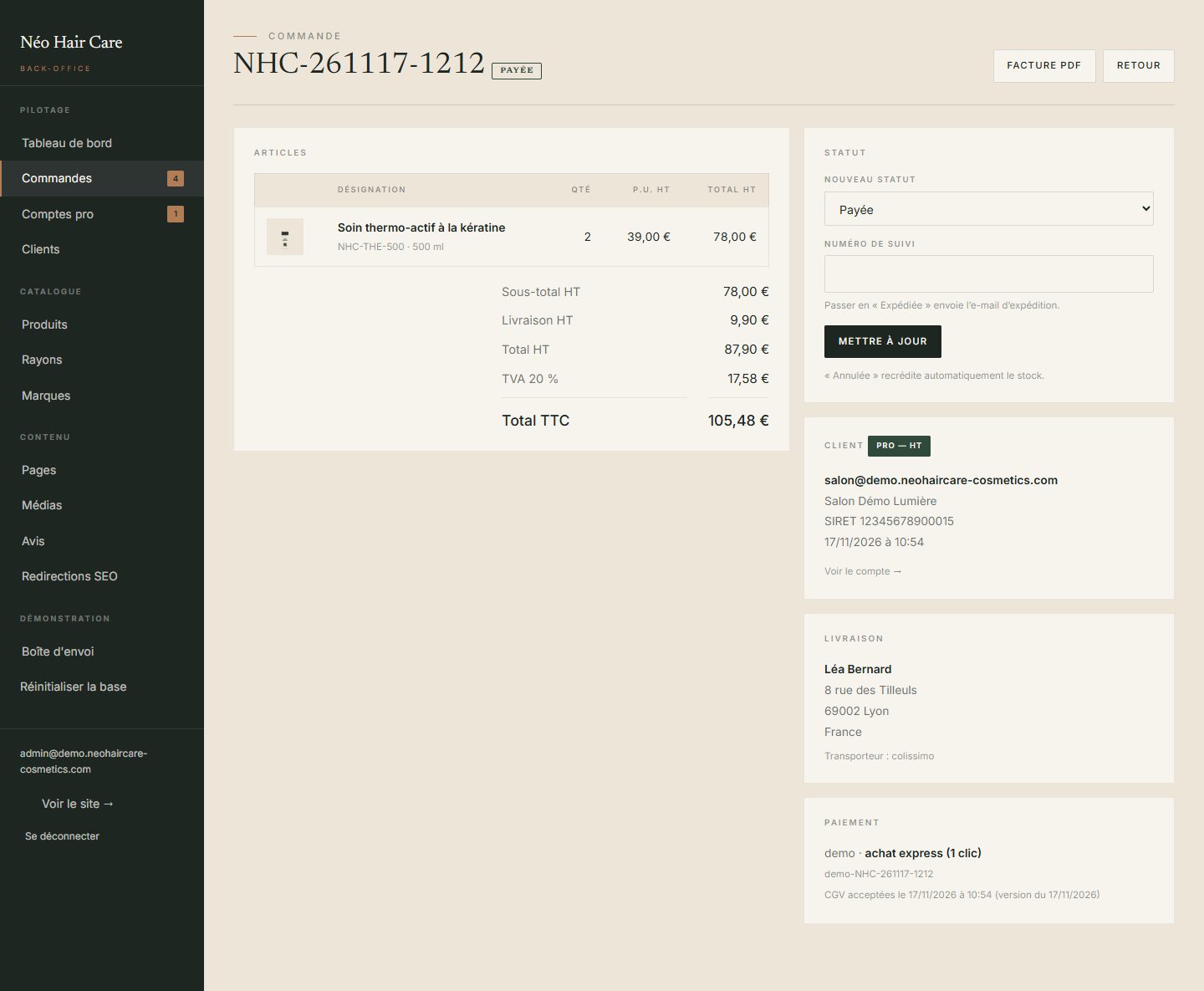
- Changer le statut dans le cadre « Statut », puis « Mettre à jour ». Passer en Expédiée (avec le numéro de suivi) envoie automatiquement l’e-mail d’expédition au client. Passer en Annulée remet les articles en stock.
- Facture PDF : en TTC pour un particulier, en HT + TVA + TTC pour un pro.
- Paiement : prestataire, référence, mention achat express (1 clic) le cas échéant, et la date d’acceptation des conditions générales de vente avec leur version.
Pilotage
05Comptes professionnels
Un coiffeur qui s’inscrit renseigne son SIRET (et peut joindre un Kbis ou une carte professionnelle). Son compte reste en attente jusqu’à votre décision : il navigue alors comme un visiteur.
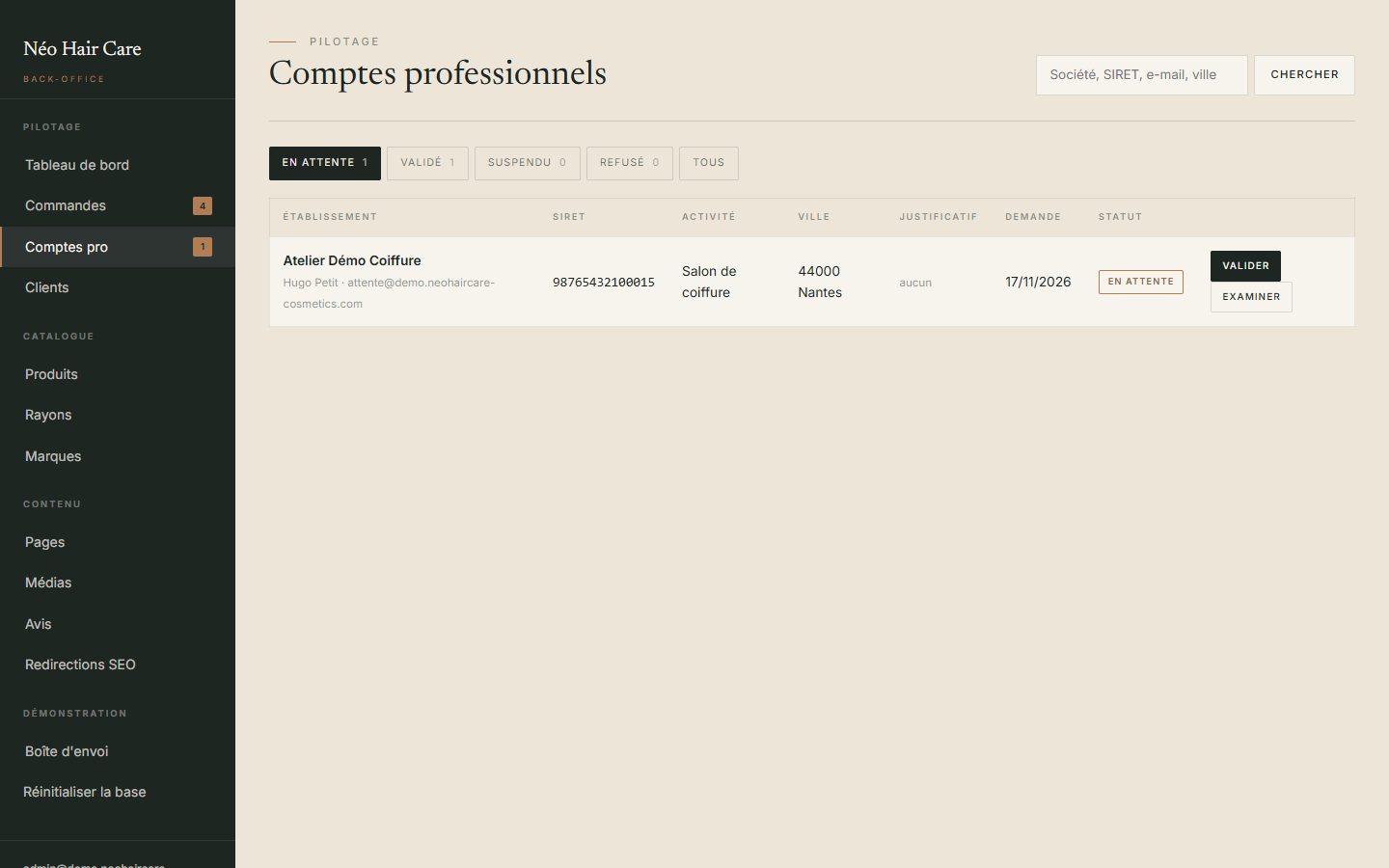
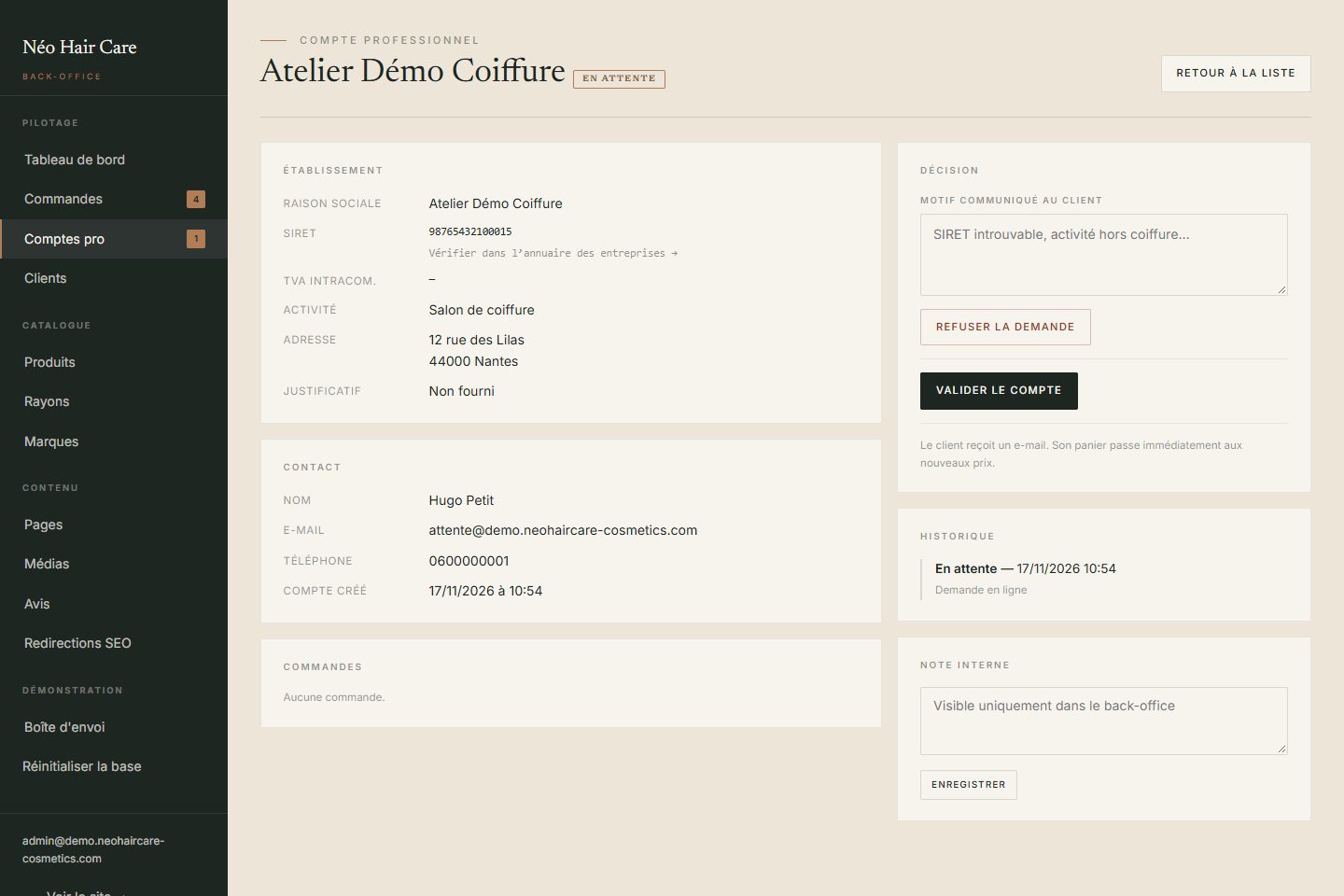
- Vérifiez le SIRET avec le lien « Vérifier dans l’annuaire des entreprises » et, si fourni, le justificatif.
- Valider le compte : le client reçoit un e-mail ; ses prix passent en HT immédiatement, panier compris.
- Refuser ou suspendre : un motif est obligatoire, il est communiqué au client.
- La note interne n’est visible que dans le back-office.
Pilotage
06Clients
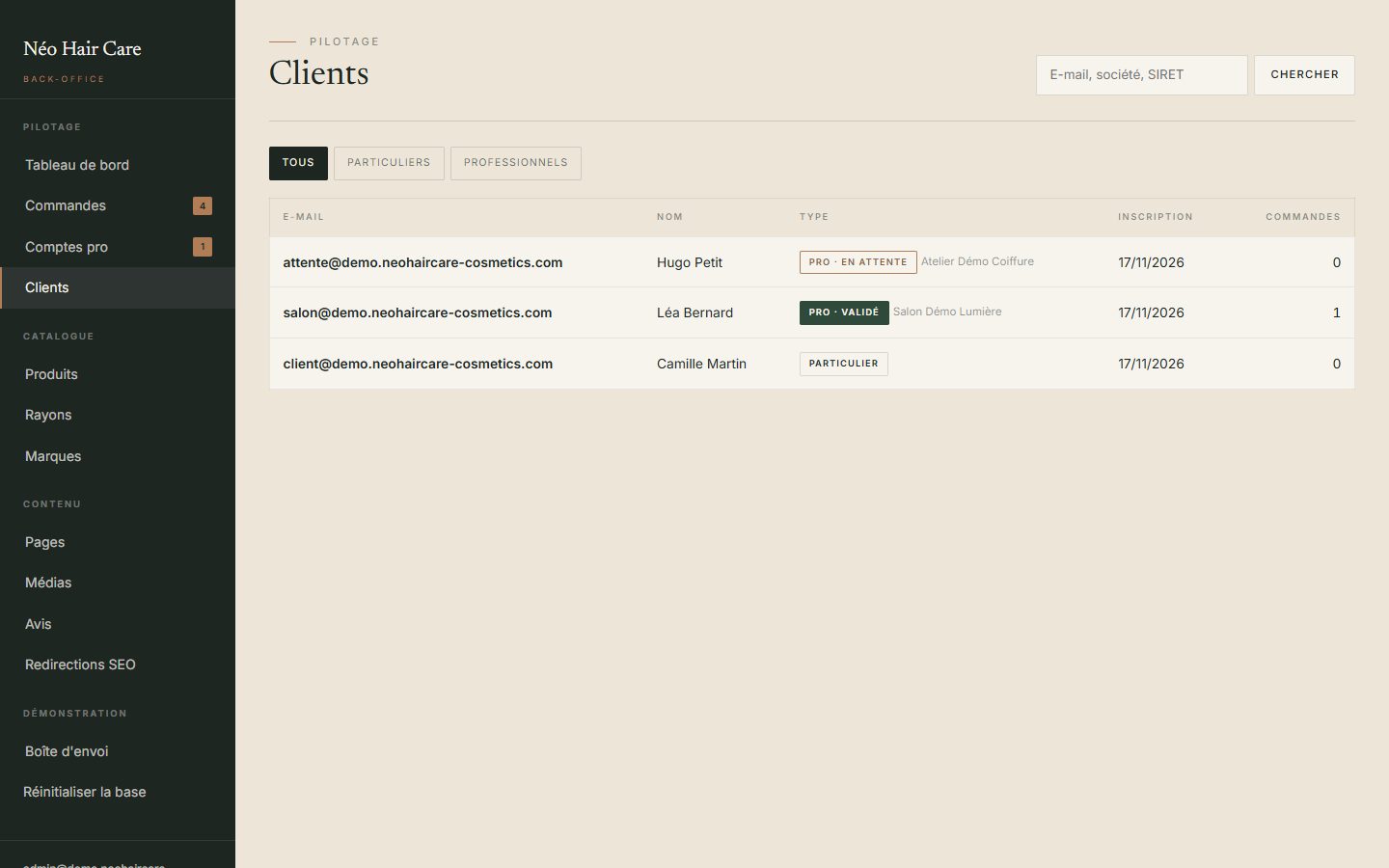
La liste de tous les comptes, particuliers et professionnels, avec leur type, leur date d’inscription et leur nombre de commandes. Recherche par e-mail, société ou SIRET.
Catalogue
07Produits
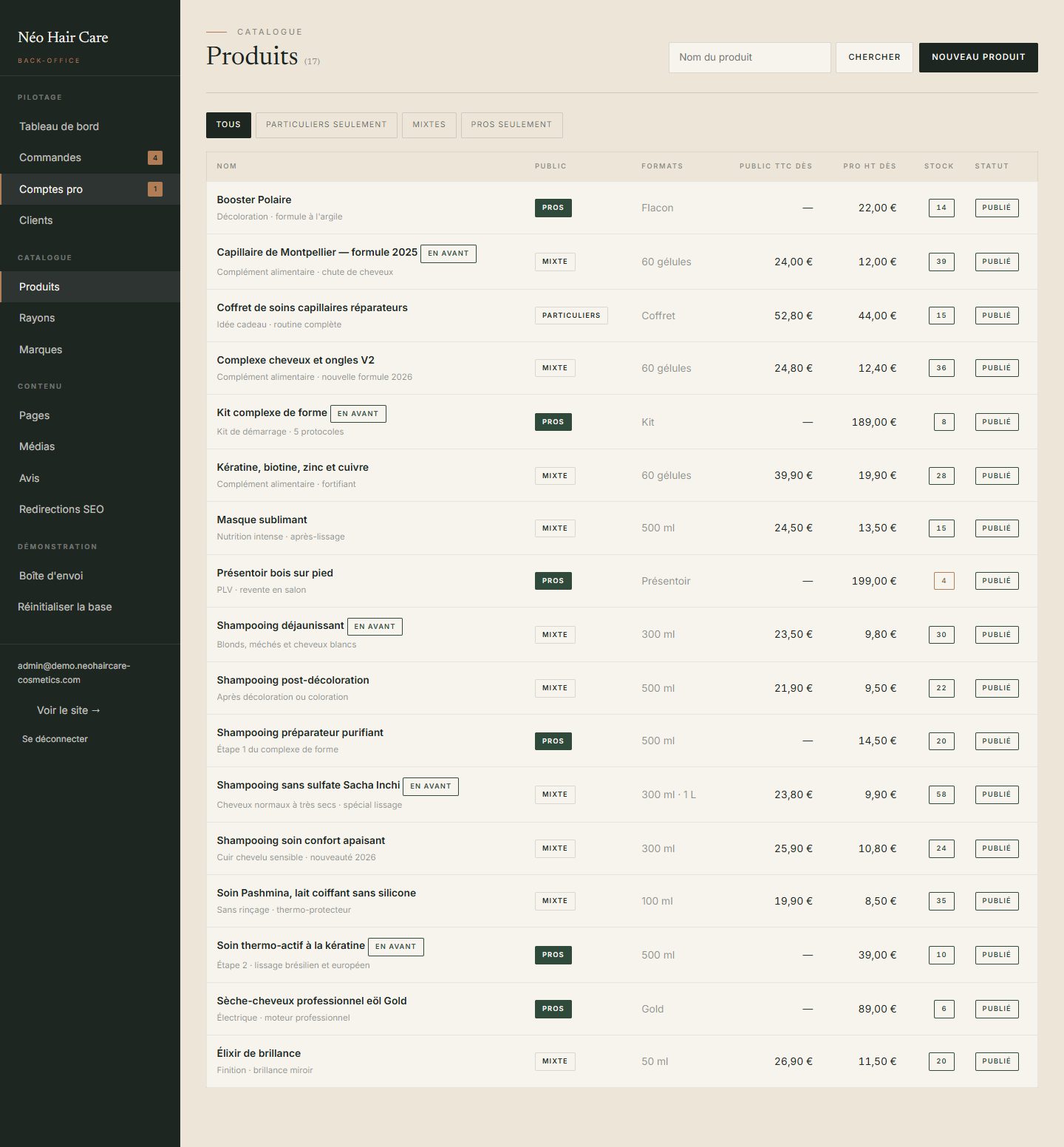
Filtrez par public (particuliers seulement, mixtes, pros seulement) ou cherchez par nom. « Nouveau produit » crée une fiche en brouillon.
La fiche produit, de haut en bas
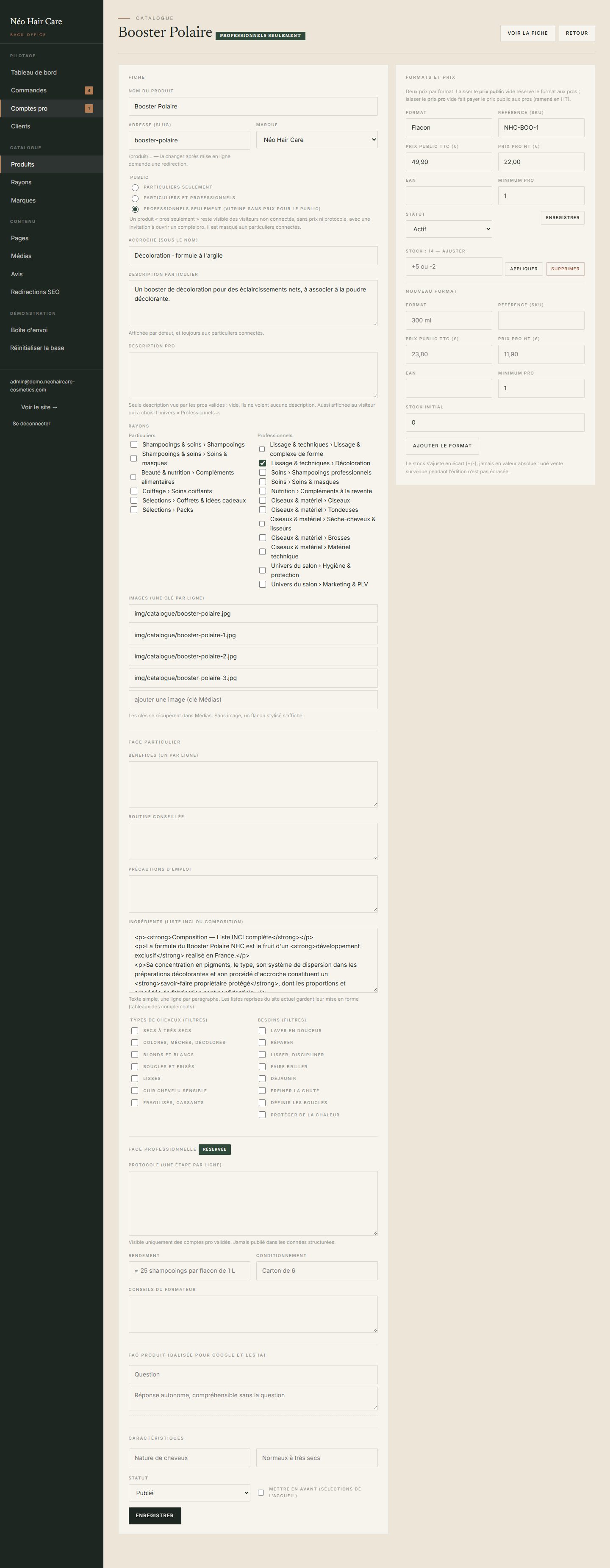
| Champ | Ce qu’il fait |
|---|---|
| Nom, adresse (slug), marque | L’adresse est /produit/<slug>. La changer après la mise en ligne demande une redirection. |
| Public | Particuliers seulement, particuliers et professionnels, ou professionnels seulement (voir les règles). |
| Accroche | Petite ligne affichée sous le nom (ex. « Cheveux normaux à très secs · spécial lissage »). |
| Description particulier | Vue par tous sauf les pros validés : visiteurs, particuliers, comptes pro en attente, refusés ou suspendus. |
| Description pro | Visible uniquement par les pros validés, qui ne voient qu’elle : si elle est vide, ils ne voient aucune description. Un compte pro en attente de validation voit la description particulier. |
| Rayons | Cases à cocher dans chacune des deux arborescences (particuliers, professionnels). |
| Images | Une clé par ligne (voir Médias). La 1re est la photo principale ; la 2e apparaît au survol des cartes ; toutes forment la galerie de la fiche. |
| Face particulier | Bénéfices (une ligne par bénéfice), routine conseillée, précautions d’emploi. |
| Ingrédients | Liste INCI ou composition, affichée dans un volet « Composition » sur la fiche, pour tous les publics. Texte simple (une ligne par paragraphe) ; les tableaux repris de l’ancien site sont conservés. |
| Types de cheveux, besoins | Alimentent les filtres des listes de produits. |
| Face professionnelle | Protocole (une étape par ligne), rendement, conditionnement, conseils du formateur. Visible des seuls pros validés, jamais publié dans les données lues par Google. |
| FAQ produit | Questions / réponses balisées pour Google et les assistants IA. Rédigez des réponses compréhensibles sans la question. |
| Caractéristiques | Paires libres « nature de cheveux : normaux à très secs ». |
| Statut, mise en avant | Brouillon, publié ou archivé. « Mettre en avant » place le produit dans les sélections de l’accueil. |
Catalogue
08Formats, prix et stock
La colonne de droite de la fiche liste les formats (300 ml, 1 L…). C’est le format qui porte les prix et le stock.
- Prix public TTC : vide = format réservé aux pros.
- Prix pro HT : vide = un pro paie le prix public ramené en HT.
- Minimum pro : colisage ; la quantité d’un pro est arrondie à ce minimum.
- Référence (SKU) et EAN : uniques, repris sur les factures et l’export.
- Stock : il s’ajuste par écart (+5 ou -2), jamais en valeur absolue, pour ne pas écraser une vente survenue pendant que vous modifiez la fiche.
- Nouveau format : en bas de la colonne, avec son stock initial.
Catalogue
09Rayons
Les deux arborescences (particuliers et professionnels) et leurs adresses sont fixes, pour protéger le référencement. Pour chaque rayon, vous réglez l’accroche et l’image.
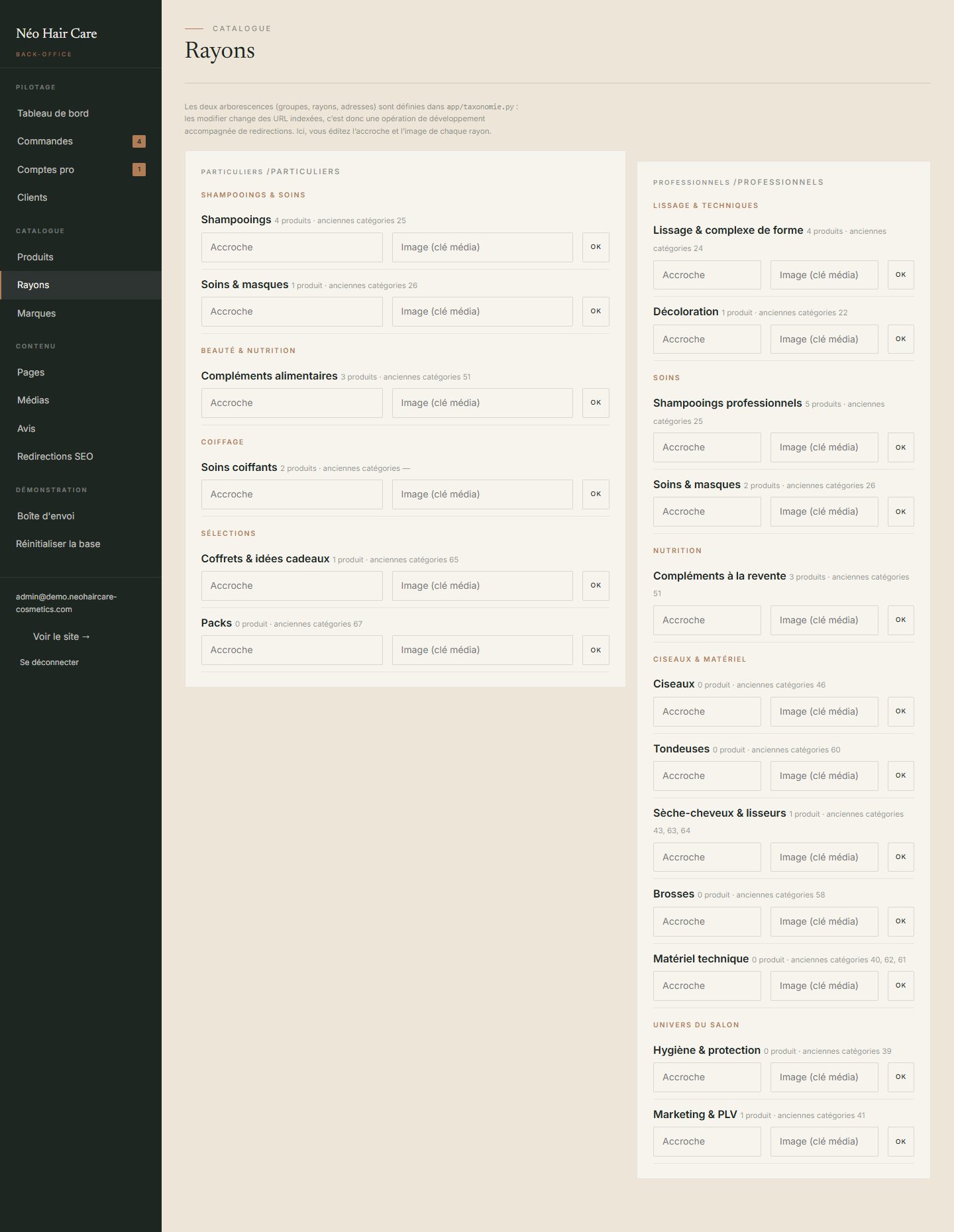
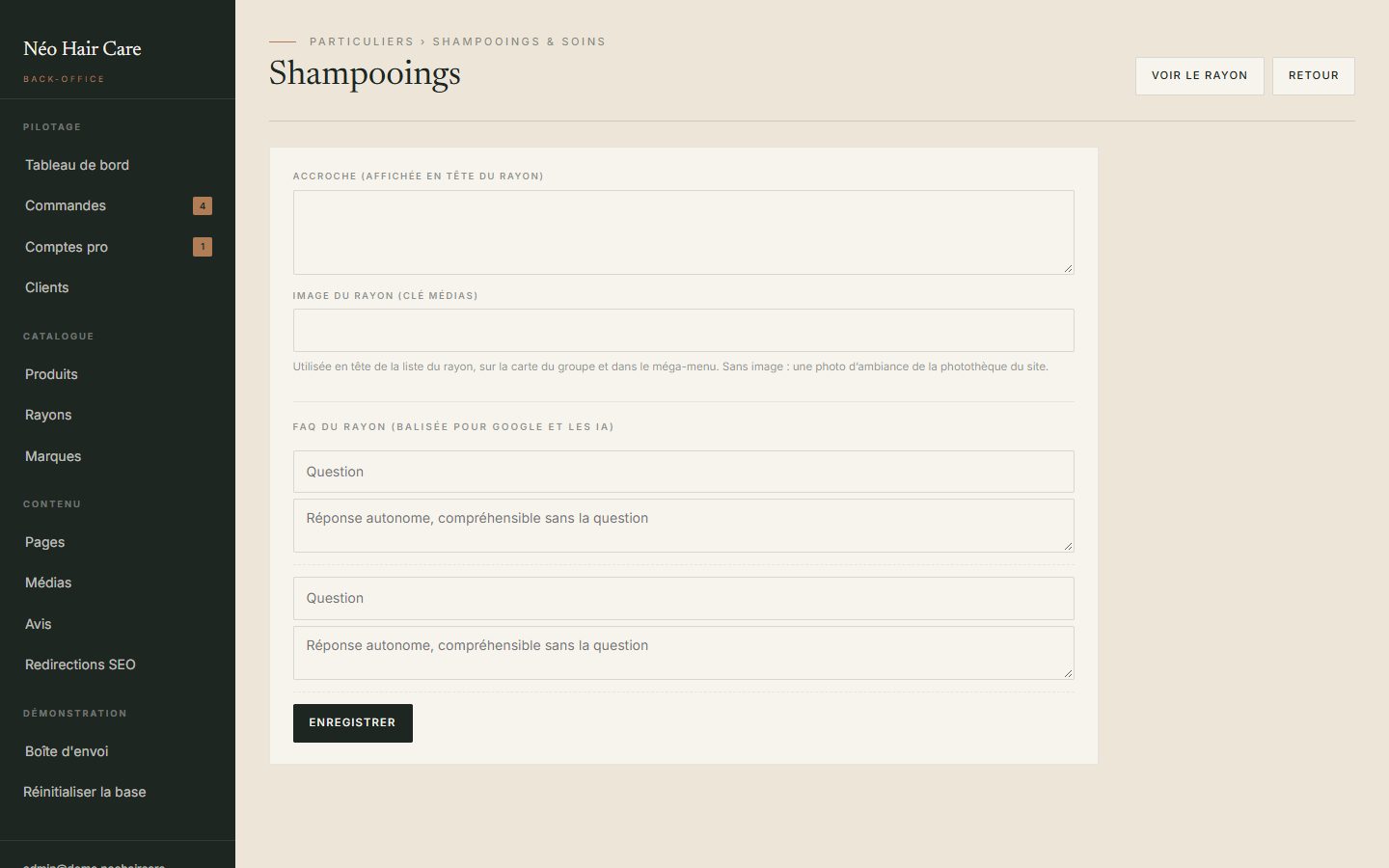
L’image du rayon sert à trois endroits : le bandeau photo en tête de la liste, la carte du groupe sur les pages d’univers, et le méga-menu. Sans image, une photo d’ambiance de la photothèque du site est utilisée.
Catalogue
10Marques
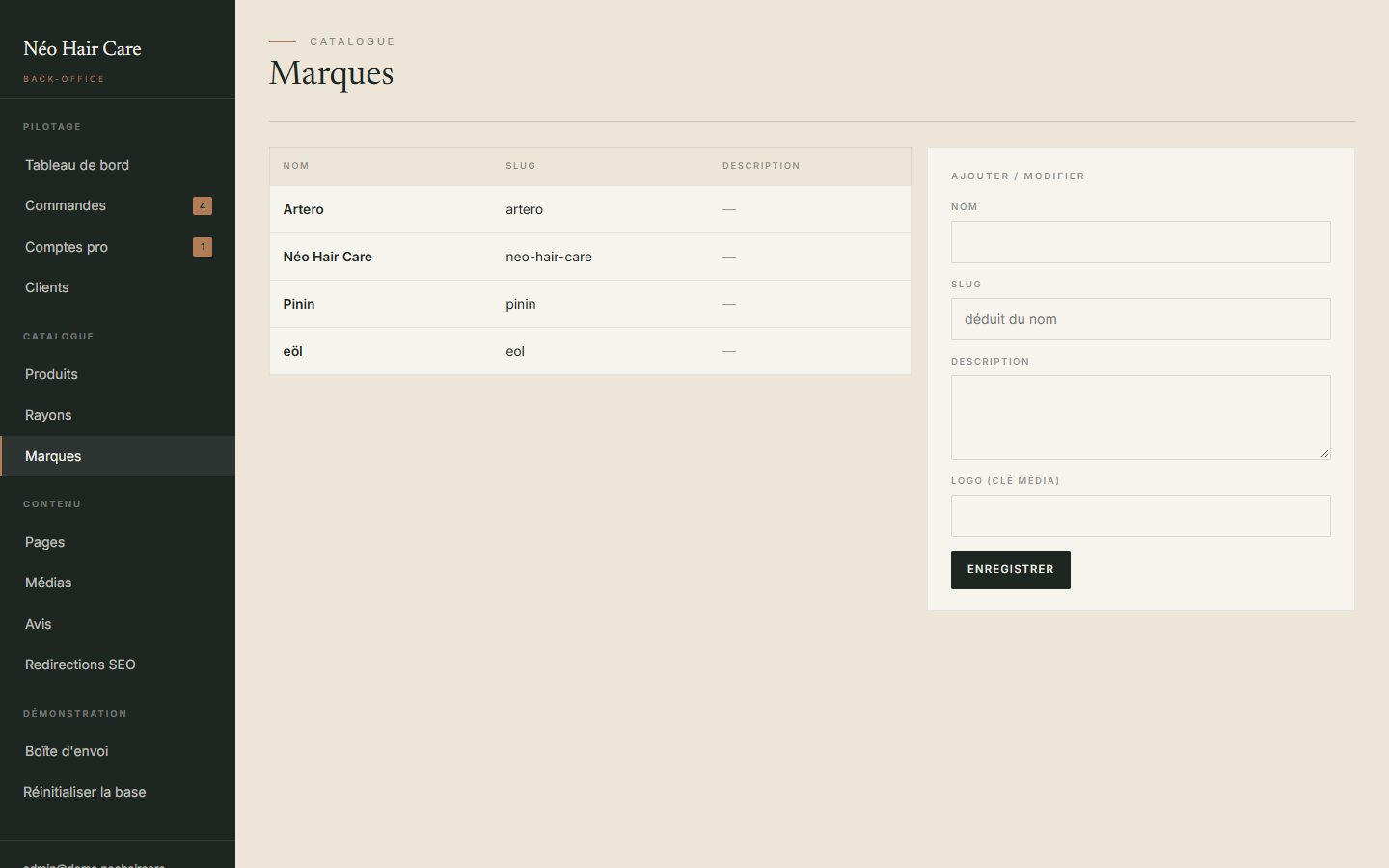
Néo Hair Care, eöl, Artero, Pinin… Nom, identifiant, description et logo (clé média). Saisir un nom existant le modifie.
Contenu
11Pages et blocs
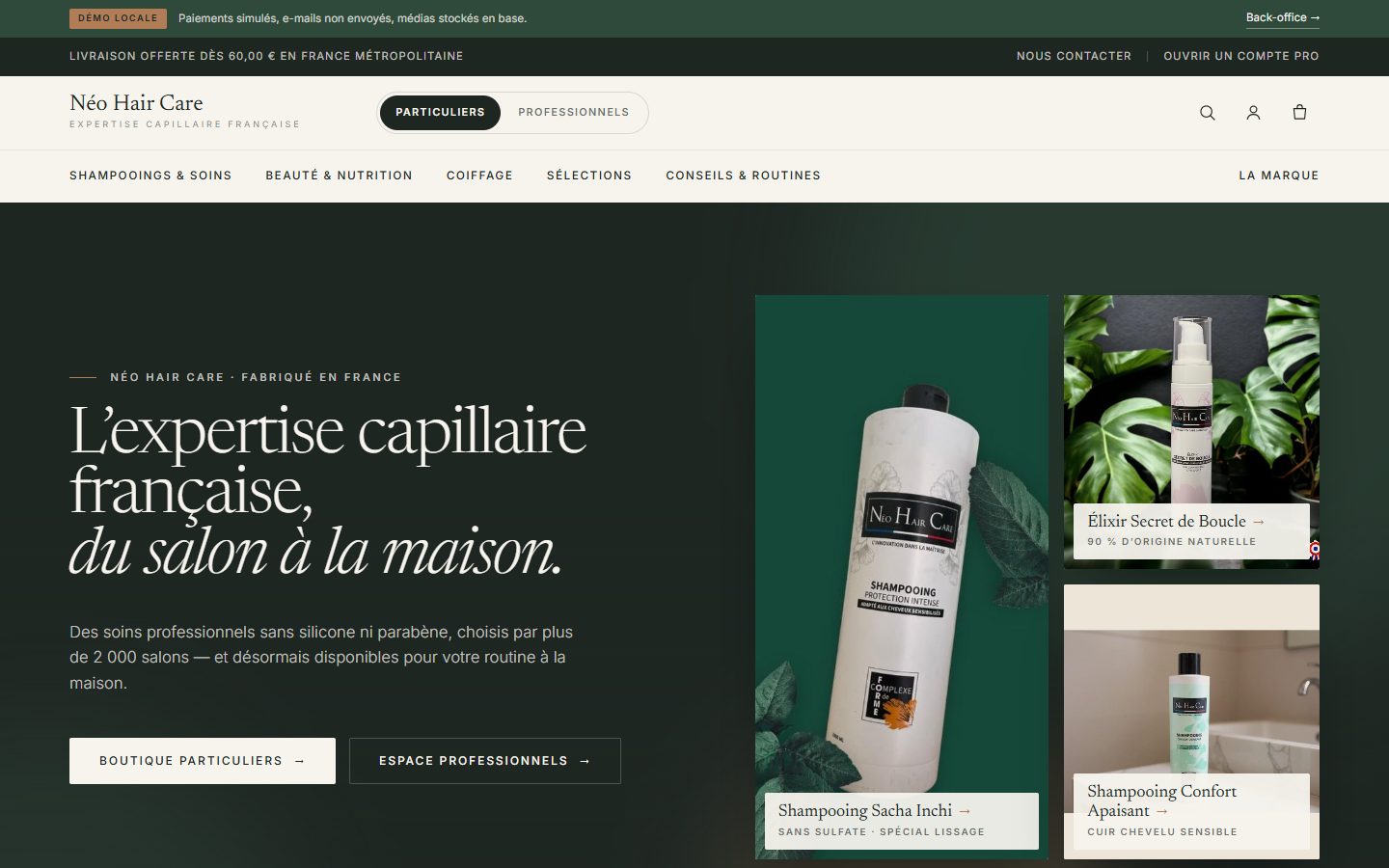
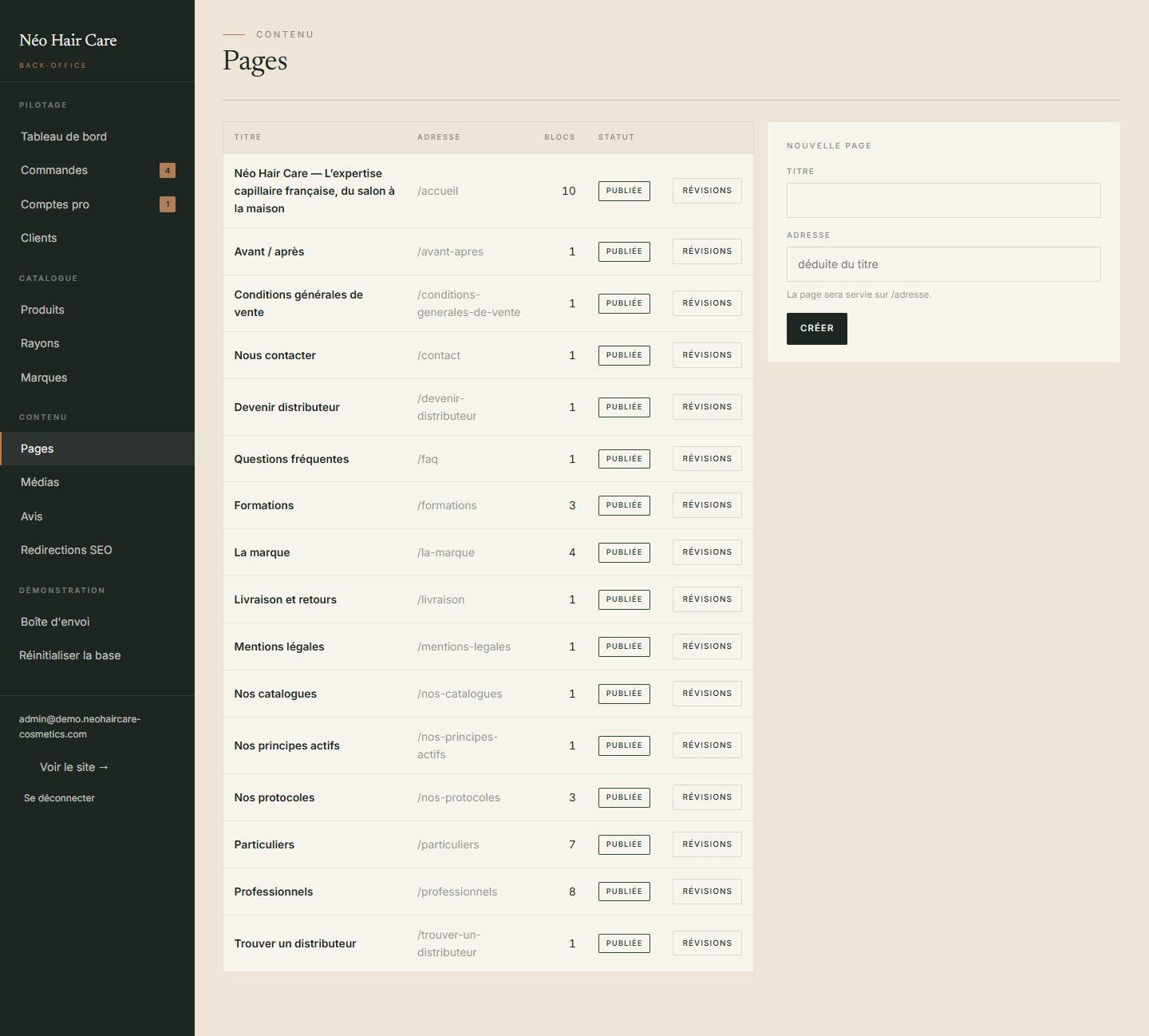
Chaque page (accueil, univers, la marque, CGV…) est une suite de blocs : un hero, une sélection de produits, une FAQ… Vous changez les textes, les images, les liens et l’ordre des blocs ; la mise en page, les polices et les couleurs restent celles de la charte, impossibles à casser.
Modifier une page
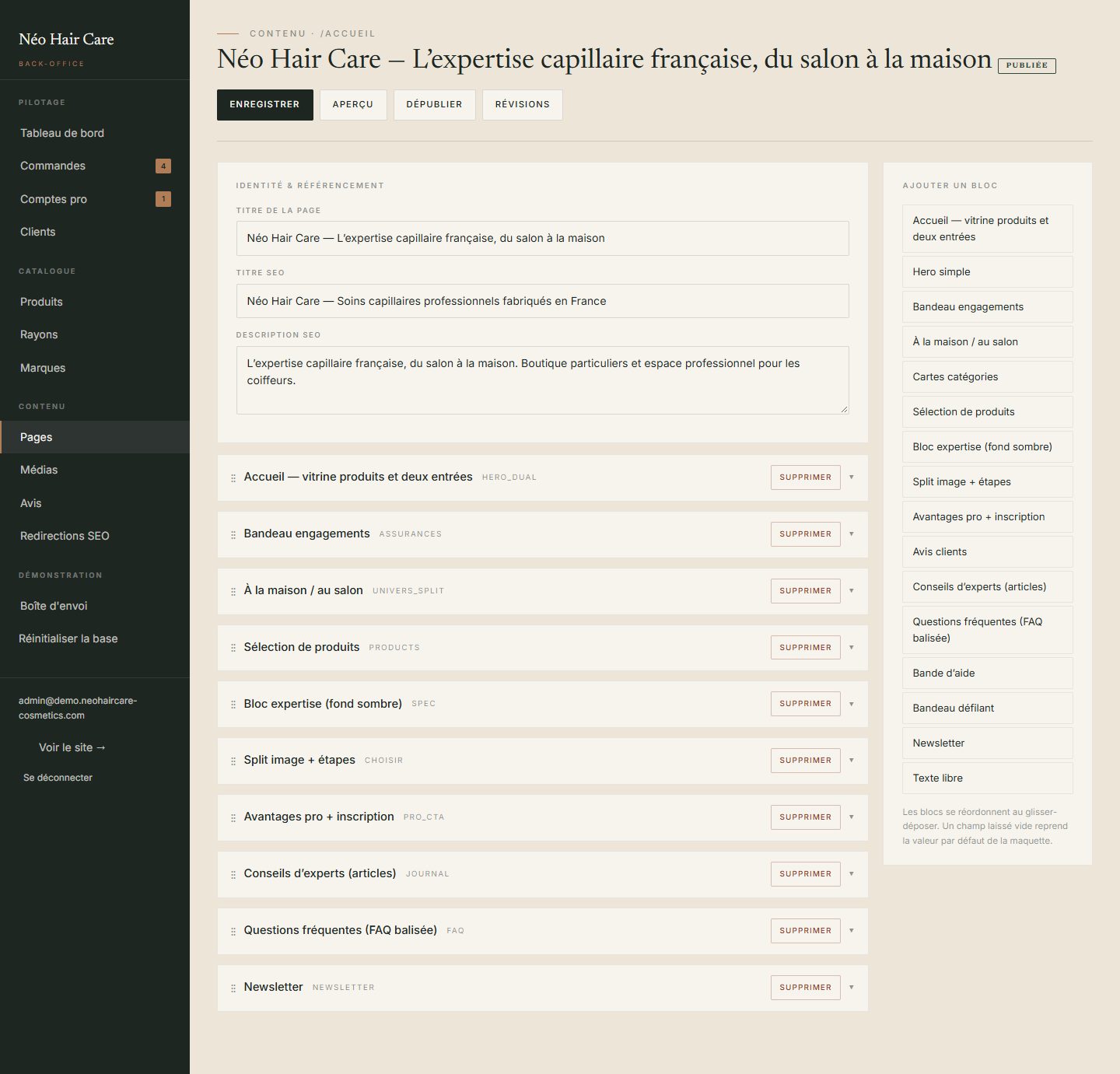
- Titre SEO et description : ce qu’affiche Google.
- Blocs : cliquez sur un bloc pour le déplier ; glissez la poignée ⋮⋮ pour le déplacer ; « Supprimer » le retire.
- Ajouter un bloc : cliquez sur son nom dans la colonne de droite.
- Enregistrer, puis Aperçu pour voir le résultat, Publier / Dépublier.
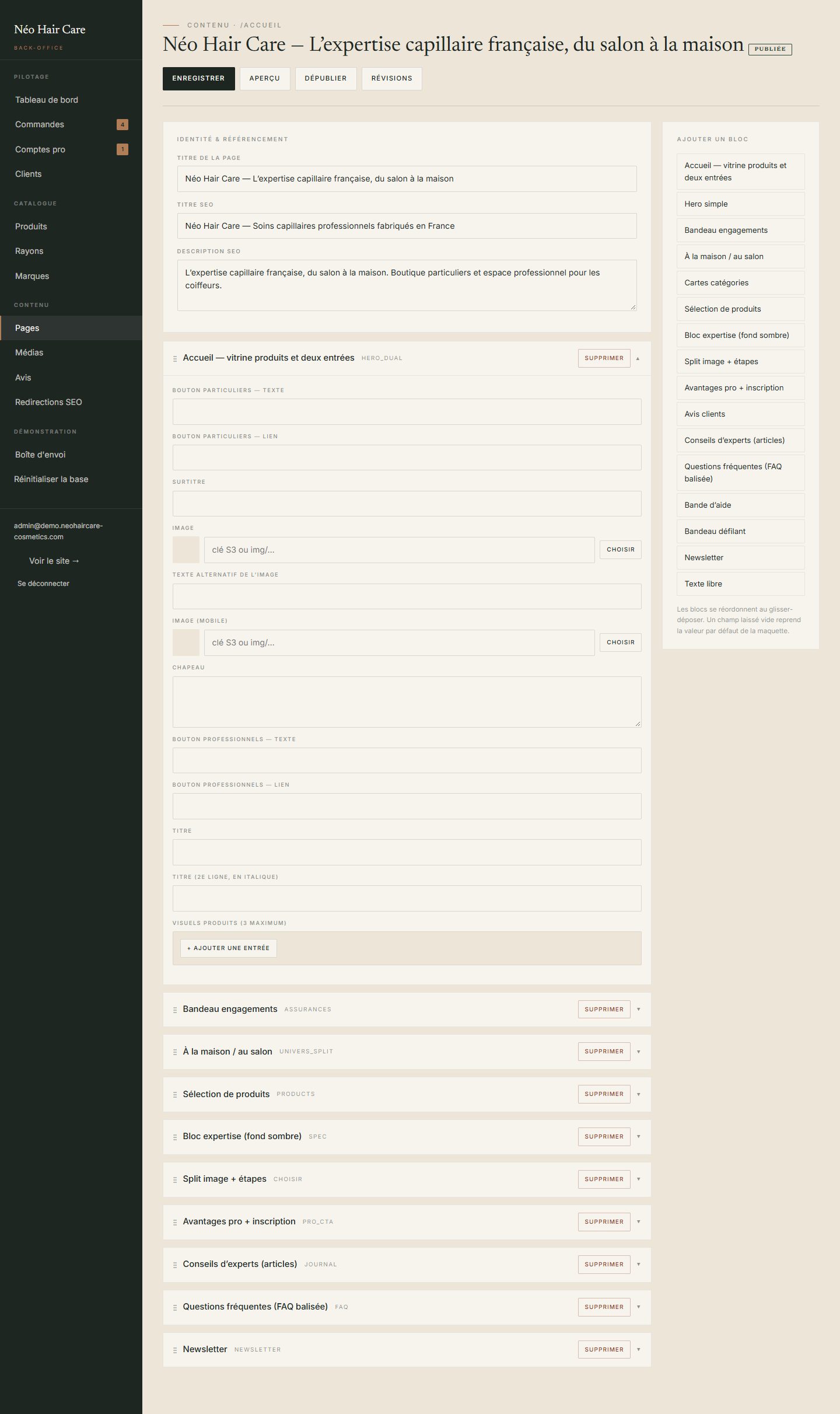
Les blocs disponibles
| Bloc | Usage |
|---|---|
| Accueil — vitrine produits et deux entrées | Haut de la page d’accueil : titre, deux boutons (particuliers / pros) et trois visuels produits. |
| Hero simple | Haut des autres pages : titre, chapeau, deux boutons ; trois photos d’ambiance à droite si aucune image de fond n’est choisie. |
| Bandeau engagements | Fabriqué en France, sans silicone, 2 000 salons, paiement sécurisé. |
| À la maison / au salon | Les deux univers côte à côte, chacun avec sa photo. |
| Cartes catégories | Les groupes de l’univers, illustrés par l’image de leurs rayons. |
| Sélection de produits | Produits mis en avant, choisis à la main, d’un rayon, ou les plus récents. |
| Bloc expertise (fond sombre) | Les protocoles du salon, avec une grande photo. |
| Split image + étapes | Une photo et une routine en étapes. |
| Avantages pro + inscription | Appel à ouvrir un compte professionnel. |
| Avis clients, Conseils d’experts, FAQ | Avis publiés, derniers articles du journal, questions balisées pour Google. |
| Bande d’aide, Bandeau défilant, Newsletter | Contact, message défilant, inscription à la newsletter. |
| Texte libre | Pages de texte (CGV, mentions légales…), avec titres, listes, liens et gras. |
Revenir en arrière
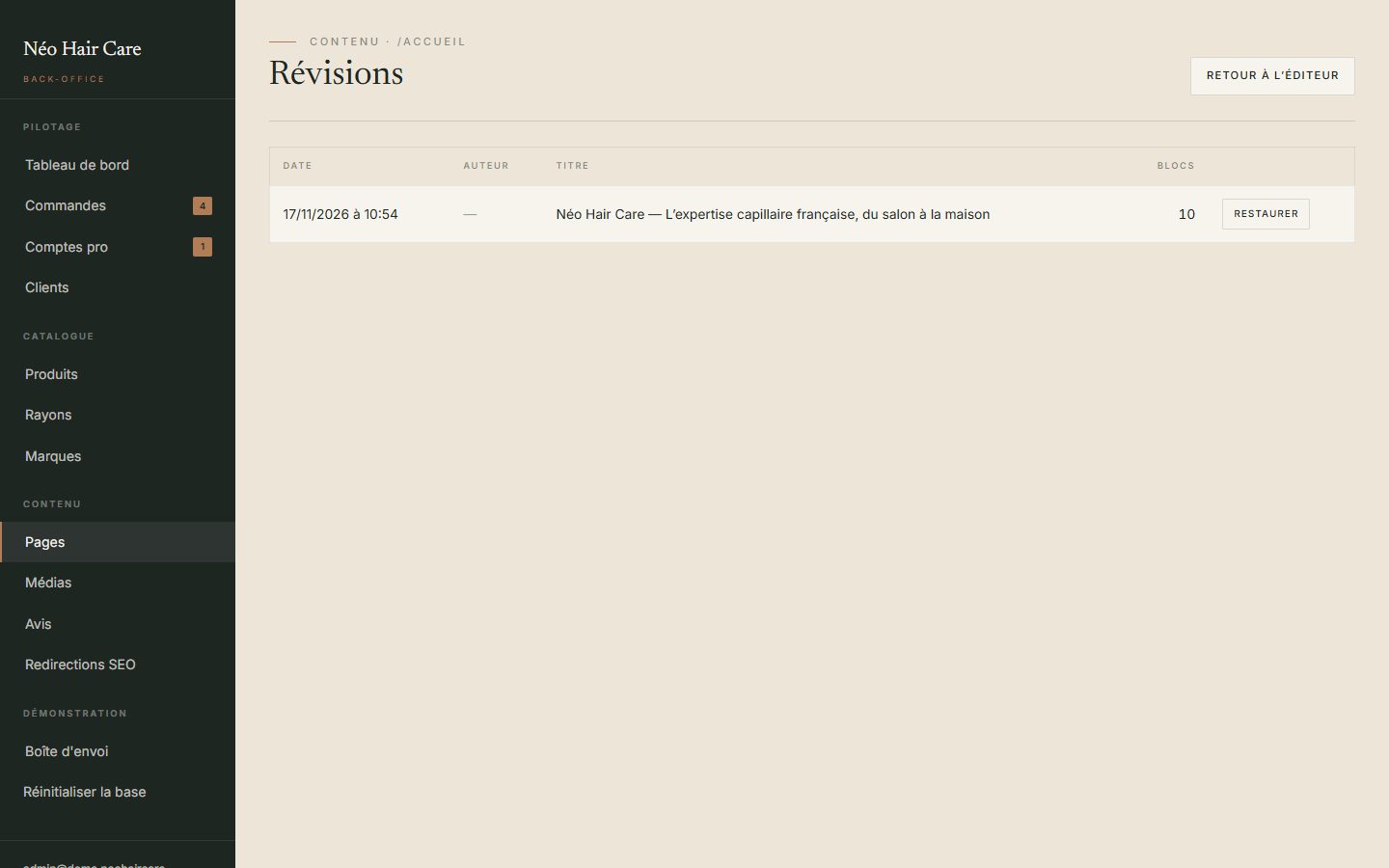
Chaque enregistrement crée une révision. L’écran « Révisions » liste les versions précédentes ; « Restaurer » en remet une en place.
Contenu
12Médias et visuels
La médiathèque reçoit vos photos (JPEG, PNG, WebP ou AVIF). À l’envoi, le site prépare automatiquement des versions de 400 à 2 400 px de large, servies selon l’écran du visiteur.
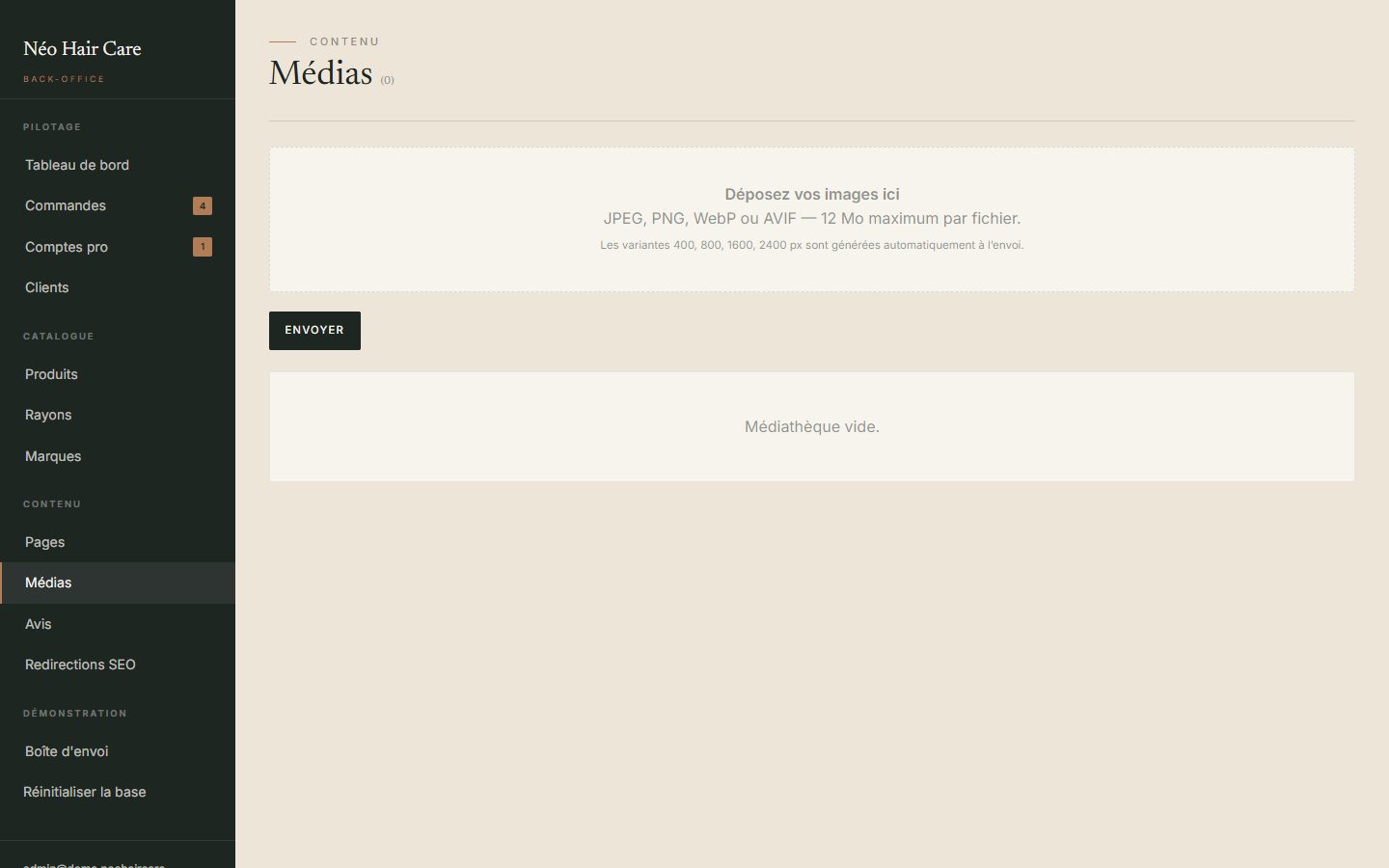
- Envoyez l’image, puis renseignez son texte alternatif (décrit l’image pour l’accessibilité et Google).
- Copiez sa clé et collez-la dans le champ image voulu (produit, rayon, bloc de page). Dans l’éditeur de pages, le bouton « Choisir » ouvre directement la médiathèque.
Où le site affiche des photos
- Accueil et pages d’univers : trois visuels à droite du titre.
- Listes de produits : bandeau en tête (image du rayon + trois photos de produits du rayon).
- Cartes catégories, blocs « À la maison / au salon », expertise et étapes.
- Fiche produit : galerie de toutes les images, avec vignettes.
- Cartes produit : la deuxième image apparaît au survol.
- Journal : couverture de chaque article.
Contenu
13Avis clients
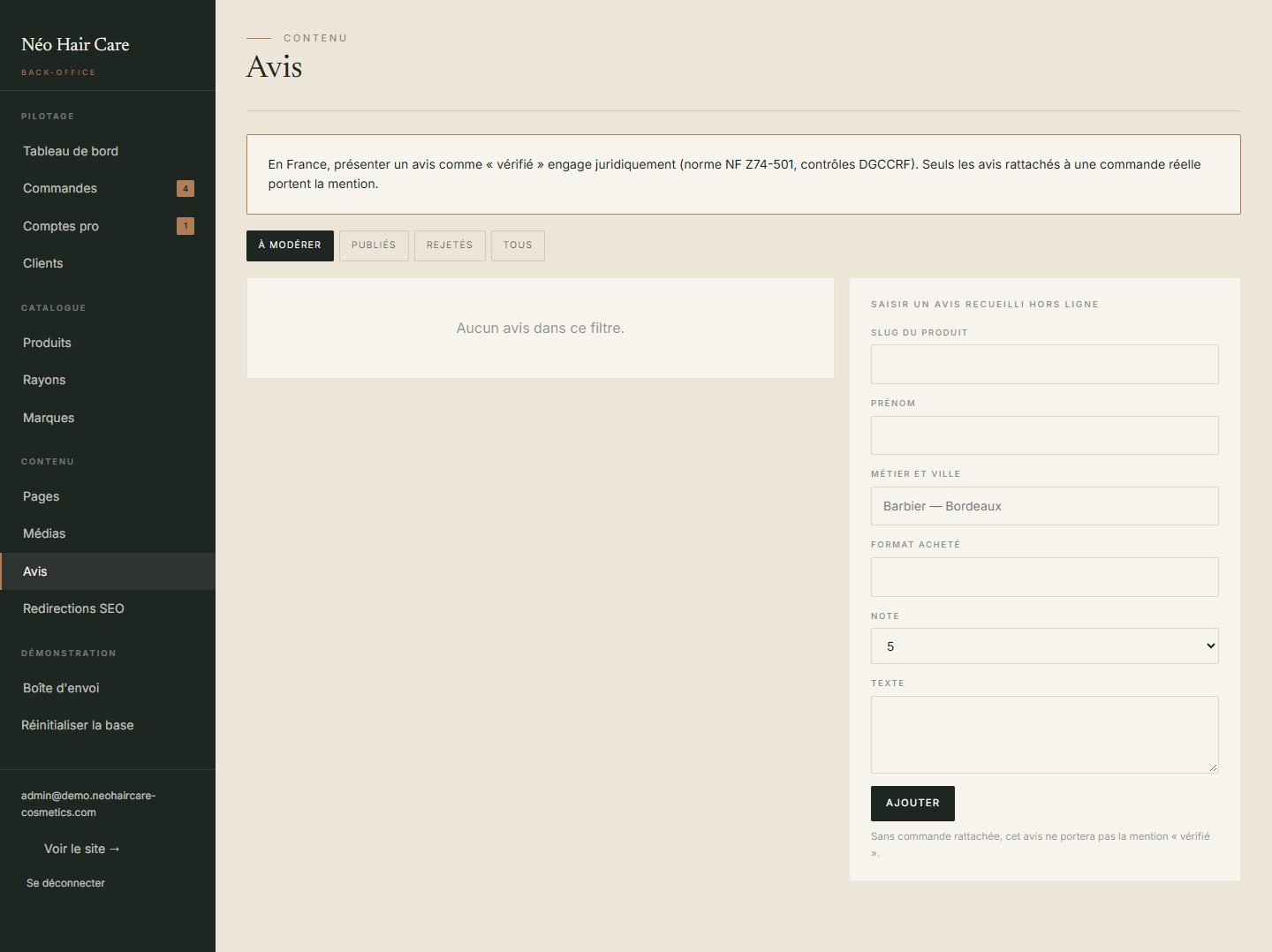
Les avis déposés sur le site arrivent à modérer : publiez-les ou rejetez-les. Le formulaire de droite permet de saisir un avis recueilli hors ligne.
Contenu
14Redirections SEO
Les anciennes adresses du site PrestaShop (produits, catégories, pages, articles, versions anglaises) sont redirigées automatiquement. Cet écran sert aux exceptions.
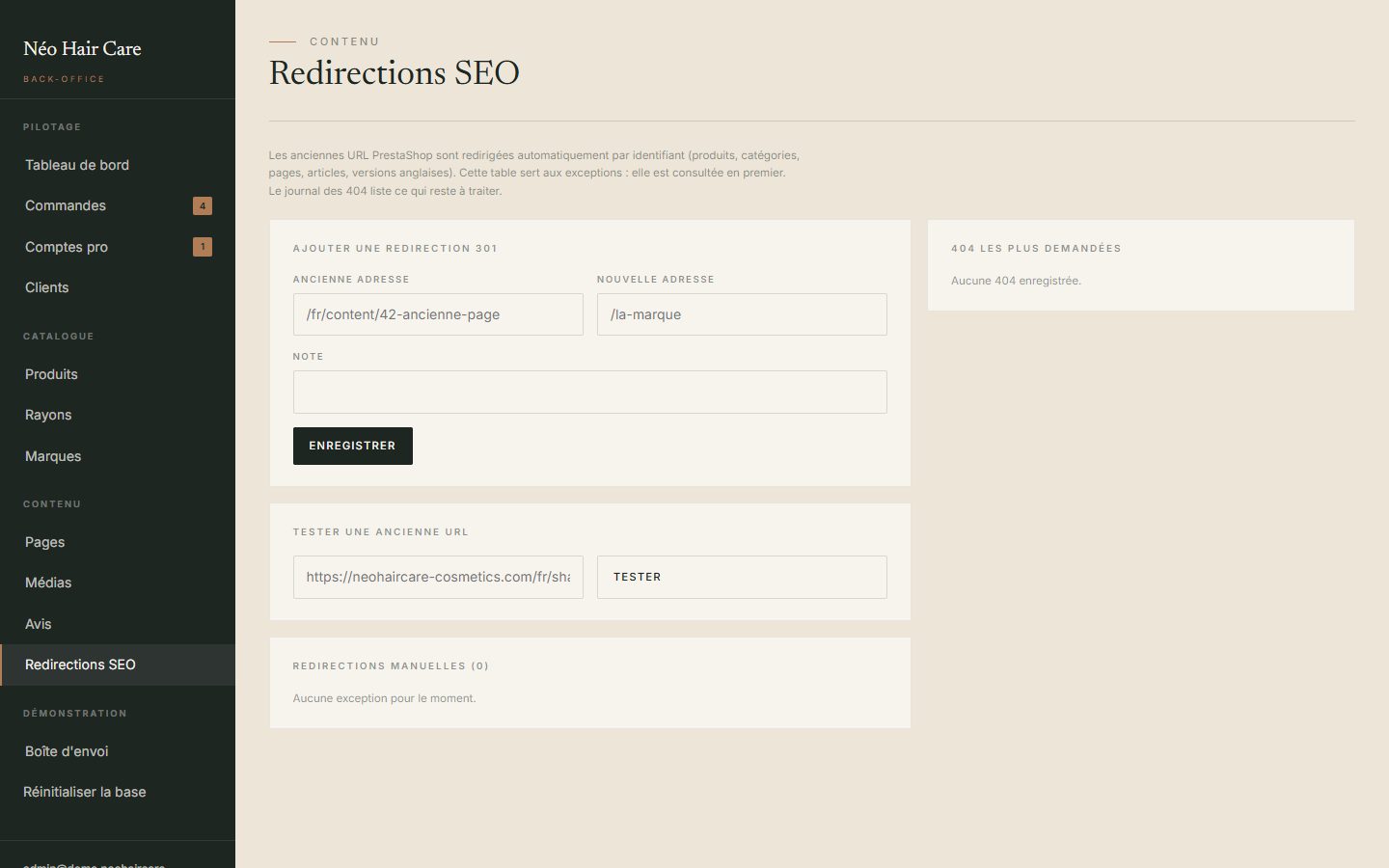
- Ajouter une redirection 301 : ancienne adresse → nouvelle adresse.
- Tester une ancienne URL : collez une adresse de l’ancien site pour voir où elle mène.
- 404 les plus demandées : les adresses qui ne trouvent rien, à traiter en priorité.
Annexes
15Mode démonstration
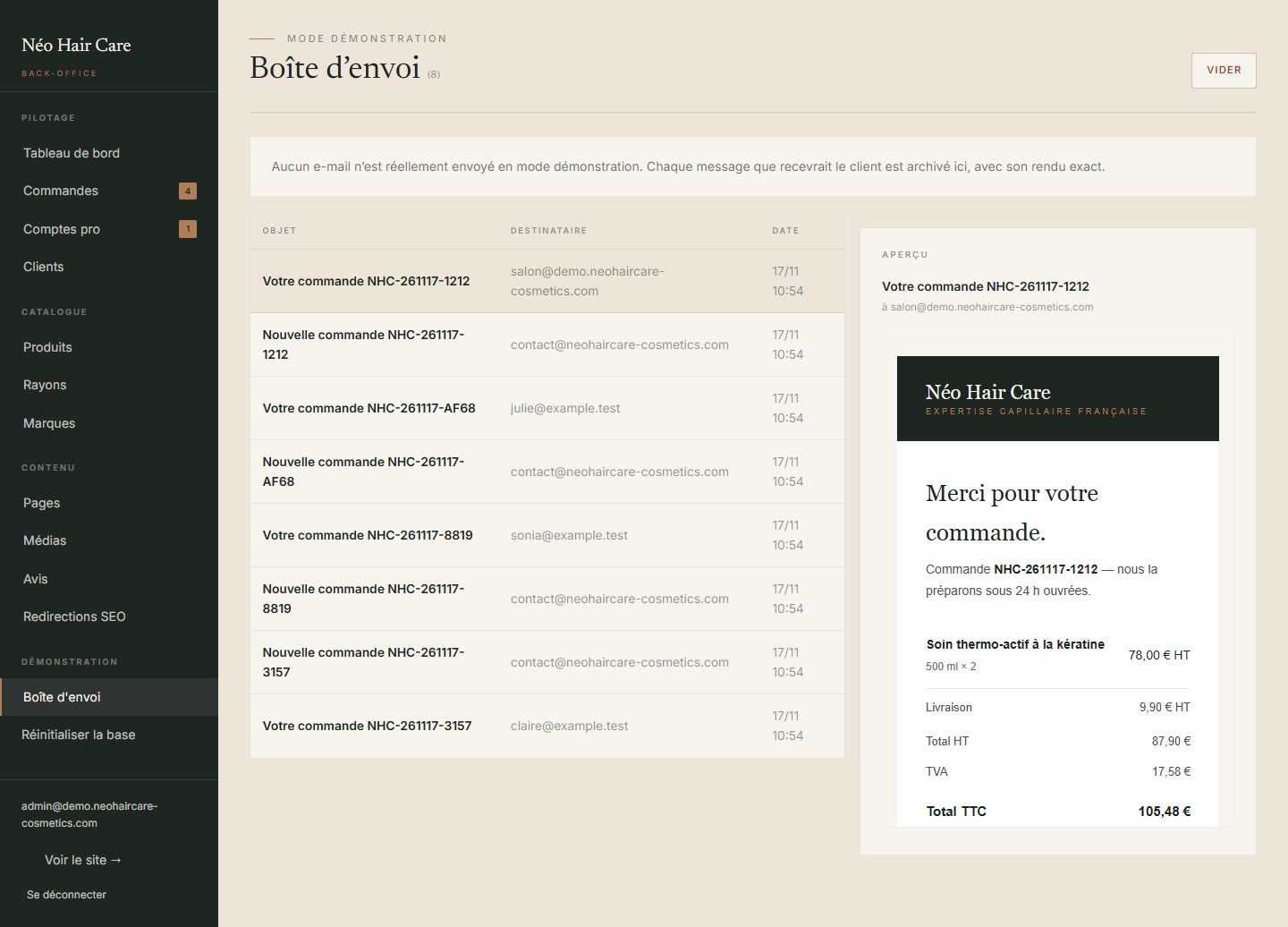
Sur le site de préproduction, aucun paiement n’est encaissé et aucun e-mail n’est envoyé. La boîte d’envoi montre chaque message tel que le client le recevrait. « Réinitialiser la base » remet les données de démonstration à zéro.
Annexes
16Aide-mémoire
| Je veux… | Où |
|---|---|
| Expédier une commande | Commandes → la commande → statut « Expédiée » + numéro de suivi |
| Annuler et remettre en stock | Commandes → la commande → statut « Annulée » |
| Valider un coiffeur | Comptes pro → Examiner → Valider le compte |
| Réserver un produit aux pros | Produits → la fiche → Public : professionnels seulement |
| Écrire le texte vu par les pros | Produits → la fiche → Description pro |
| Ajouter les ingrédients | Produits → la fiche → Ingrédients |
| Changer un prix ou le stock | Produits → la fiche → colonne Formats et prix |
| Changer la photo d’un rayon | Médias (envoyer) → Rayons → le rayon → Image |
| Changer les visuels de l’accueil | Pages → Accueil → premier bloc → Visuels produits |
| Modifier les CGV | Pages → Conditions générales de vente → bloc Texte libre |
| Annuler une modification de page | Pages → Révisions → Restaurer |
| Rediriger une ancienne adresse | Redirections SEO → Ajouter une redirection 301 |
Néo Hair Care — guide du back-office. Captures réalisées sur le site de démonstration : les commandes, clients et montants qui y figurent sont fictifs.